

Ako želite gledati Netflix sadržaj offline, evo kako to možete uraditi
Ovaj članak će vam objasniti kako jednostavno možete preuzeti bilo koji video sa Netflixa i gledati ga u offline modu.
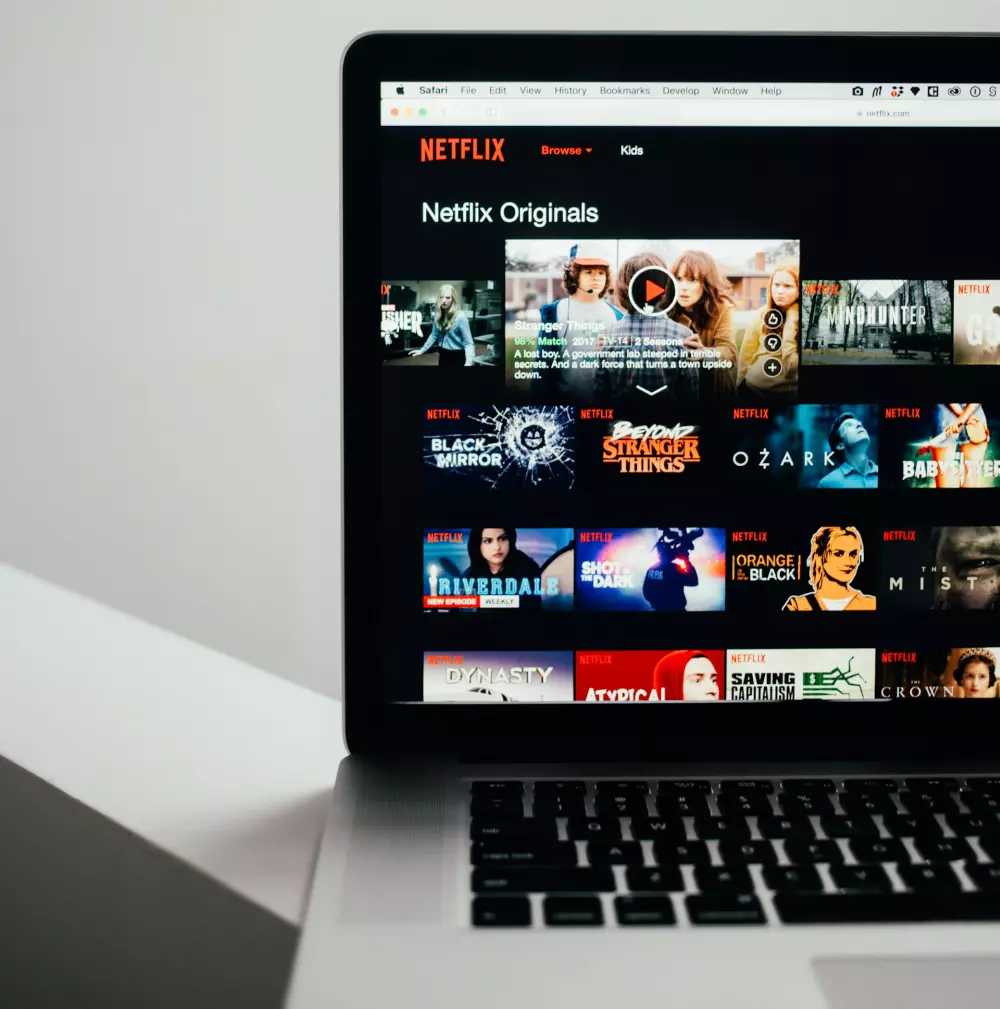
Važna pravila koja trebate znati prije preuzimanja
Pre nego što pređemo na korake za preuzimanje Netflix sadržaja, važno je napomenuti neka pravila koja se odnose na preuzimanje videa i filmova sa Netflixa, bez obzira na platformu koju koristite.
- Morate imati aktivnu pretplatu. Neki planovi ne dozvoljavaju preuzimanje sadržaja, kao što je “Osnovni plan s oglasima”.
- Ne svi filmovi su dostupni za preuzimanje.
- Možete preuzeti pojedinačne epizode, ne morate preuzimati cijele sezone odjednom.
- Preuzete sadržaje možete gledati samo na uređaju na kojem ste ih preuzeli.
- Preuzimanje i streaming koriste istu količinu podataka.
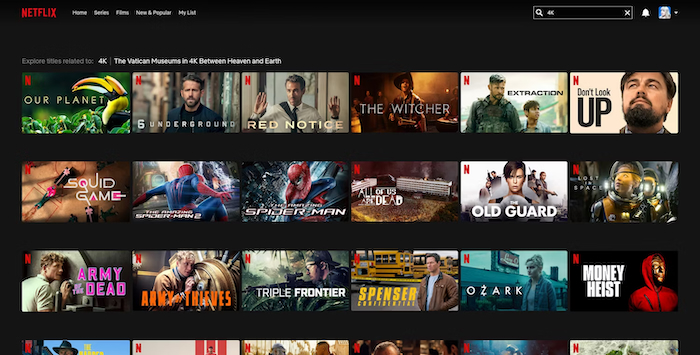
Kako preuzeti Netflix sadržaj?
Možete preuzeti Netflix filmove i serije na određene kompatibilne uređaje.
| Kategorija uređaja | Minimalni zahtjevi OS | Zahtjevi za Netflix aplikaciju | Dodatne informacije |
| Windows tablet ili računar | Windows 10 ili Windows 11 | Netflix za Windows | Od juna, preuzimanje na Windowsu će biti ukinuto. |
| Android telefon ili tablet | Android Kit Kat 4.4.2 ili noviji | Netflix za Android | |
| iPhone, iPad, iPod | iOS 9.0 ili noviji | Netflix za iOS | |
| Amazon Fire tablet | Fire OS 4.0 ili noviji | Netflix za Amazon Fire | |
| Chromebook ili Chromebox | Bilo koja verzija | Netflix aplikacija na Google Play Storeu |
Od ovog mjeseca, Netflix će ukloniti mogućnost preuzimanja na Windows platformi. Razlog za ovo je unapređenje aplikacije za Windows, koja će omogućiti nove funkcionalnosti.
Da biste preuzeli sadržaj, morate koristiti aplikaciju na vašem uređaju, jer preuzimanje nije dostupno preko pretraživača. Imajte na umu da nema Netflix aplikacije za MacOS i Linux operativne sisteme.
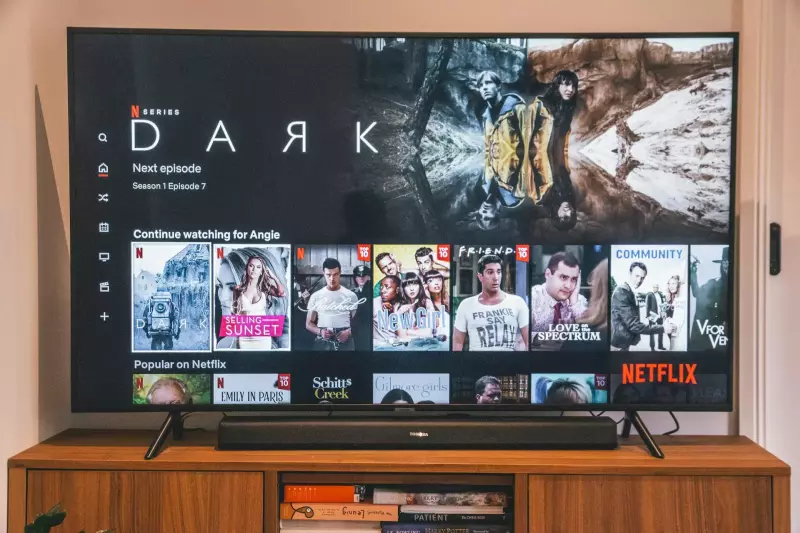
Kako preuzeti video sa Netflixa? Korak po korak:
- Preuzmite i instalirajte zvaničnu aplikaciju za vaš operativni sistem i prijavite se na svoj Netflix nalog.
- Izaberite naslov koji želite preuzeti ili ga pronađite putem pretrage. Kada otvorite stranicu sa sadržajem, kliknite na dugme Preuzmi.
- Ako je naslov dostupan za preuzimanje, kliknite na dugme Preuzmi da biste započeli proces. Za serije, prvo preuzmite prv
u epizodu, a zatim možete dodatno preuzimati ostale epizode.
Procedura je slična na svim platformama, ali postoje neke razlike:
- Windows: Preuzeti sadržaji će biti dostupni samo unutar Netflix aplikacije.
- Android: Možete birati da li preuzimate na internu memoriju ili SD karticu.

Smart Downloads na Netflixu
Smart Downloads funkcija automatski preuzima sljedeću epizodu nakon što pogledate prethodnu, čime štedite vrijeme.
Da biste omogućili Smart Downloads, slijedite instrukcije za vašu platformu.
- U Windows aplikaciji, idite na Meni -> Moja preuzimanja -> Pametna preuzimanja -> Omogući smart downloads.
- Na Androidu, idite na Profil -> Postavke aplikacije -> Smart Downloads i uključite opciju.
- Na iOS-u, pronađite Postavke aplikacije -> Smart Downloads i omogućite opciju.
Napomena:
Sadržaj preuzet sa Netflixa će “isteknuti” nakon nekog vremena i biti nedostupan za gledanje. Morat ćete ponovo preuzeti ili osvježiti sadržaj kako biste ga gledali offline.
Alan Milić
Objava Kako preuzeti video zapise i filmove sa Netflixa za gledanje van mreže? prvi put se pojavio na PC CHIP-u.
Izvor: ( pcchip.hr / Sit.ba )